Domain arbeiten-von-zuhause-aus.de kaufen?
Wir ziehen mit dem Projekt
arbeiten-von-zuhause-aus.de um.
Sind Sie am Kauf der Domain
arbeiten-von-zuhause-aus.de interessiert?
domain@kv-gmbh.de · 0541-91531010
Domain arbeiten-von-zuhause-aus.de kaufen?
Wie kann ich den mobilen WLAN-Router, zum Beispiel den TP-Link M7350, empfangen?
Um den mobilen WLAN-Router TP-Link M7350 zu empfangen, musst du zunächst eine SIM-Karte mit einem Datentarif einlegen. Anschließend schaltest du den Router ein und verbindest dich mit dem WLAN-Netzwerk, das der Router erstellt. Du kannst dann mit deinem Gerät (z.B. Smartphone, Tablet, Laptop) auf das Internet zugreifen, indem du dich mit dem WLAN-Netzwerk des Routers verbindest. **
Wie bekomme ich meine PS4 über einen TP-Link M7350 WLAN-Router auf NAT 2?
Um deine PS4 über den TP-Link M7350 WLAN-Router auf NAT 2 zu bekommen, musst du sicherstellen, dass die UPnP-Funktion im Router aktiviert ist. Gehe dazu in die Einstellungen des Routers und suche nach der UPnP-Option. Aktiviere sie und starte den Router neu. Danach sollte deine PS4 automatisch auf NAT 2 eingestellt sein. **


Ähnliche Suchbegriffe für TP-LINK-M7350-Mobiler-4G
Top-Angebote
Produkte zum Begriff TP-LINK-M7350-Mobiler-4G:
-
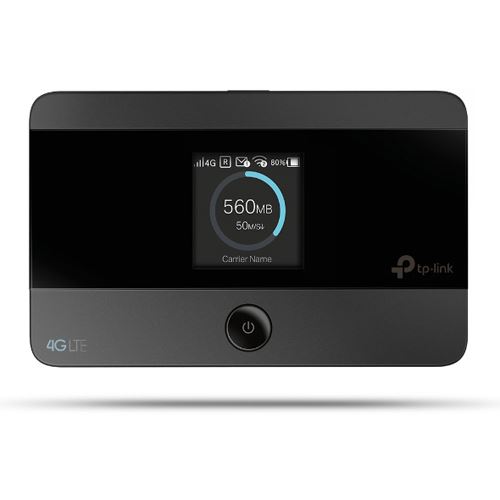
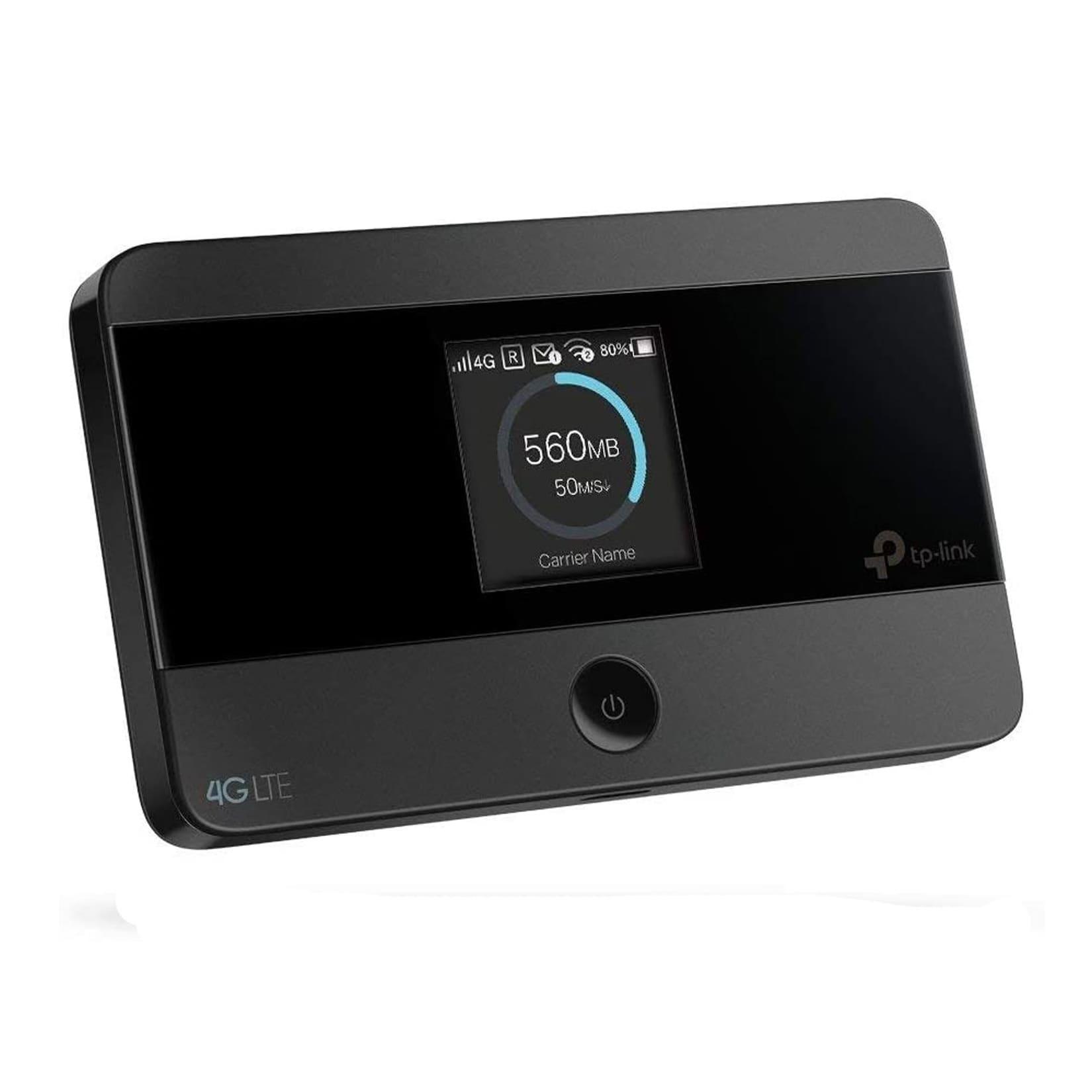
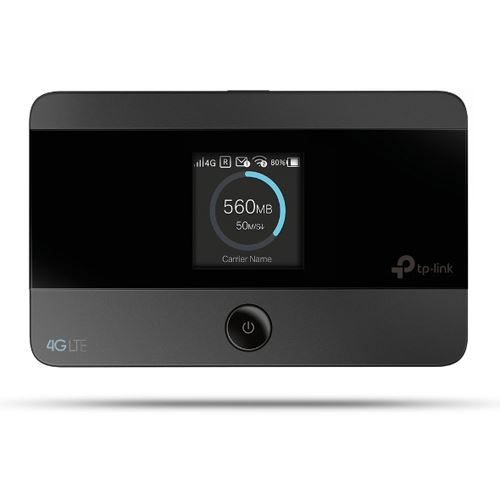
TP-LINK M7350 Mobiler 4G/LTE WLAN RouterDer M7350 im Überblick Perfektes WLAN für unterwegs. Für Camper, Geschäftsreisende oder für jegliche Freizeitaktivitäten Schnellstes 4G/LTE-Mobilfunknetz bis zu 150 Mbit/s im Download und 50 Mbit/s im Upload Zeitgleiches Surfen von bis zu 10 Nutzern möglich Praktisches integriertes TFT-Display um Ihre Betriebsdaten im Blick zu behalten Bis zu 8 Stunden Akkulaufzeit bei netzunabhängigem Betrieb Mirco SD-Speicherkarten-Steckplatz für bis zu 32 GB zusätzlichen Speicher Konzipiert für unterwegs. Das praktische Design bietet optimalen Umgang für unterwegs. Ob auf dem Campingplatz, auf Geschäftsreisen oder einen Ausflug an den Badesee. Haben Sie Ihr eigenes WLAN-Signal immer dabei. Richten Sie mit TP-Links mobilem Router M7350 im Handumdrehen einen WLAN-Hotspot ein. Dazu müssen Sie lediglich eine freigeschaltete SIM-Karte einlegen und schon können Sie die mobile 3G/4G-Verbindung mit bis zu 10 drahtlosen Geräten wie Tablets, Smartphones, Laptops usw. nutzen. Grenzenlose Mobilität. Durch seinen leistungsfähigen 2000mAh-Akku kann der M7350 bis zu 8 Stunden mit maximaler Leistung* und bis zu 480 Stunden im Standby-Modus betrieben werden. Danach können Sie ihn über ein Micro-USB-Kabel an einem Laptop, Computer oder einer Powerbank neu aufladen. *Die tatsächliche Nutzungsdauer kann je nach Surfverhalten und Anzahl der verbundenen Geräte variieren. Alle Informationen auf einen Blick. Das praktische TFT-Display bietet einen intuitiven Überblick über Betriebsdaten wie Batterieladezustand, Netzwerktyp (2G/3G/4G), Signalstärke und WLAN-Status. Mit der Menü-Taste können Sie den Netzwerktyp, das Frequenzband oder Roaming schnell und einfach umschalten – direkt am Gerät, ohne sich in die Weboberfläche einloggen zu müssen. Mit der tpMiFi App können Sie Ihren M7350 einfach und unkompliziert über jedes iOS-Gerät verwalten. Setzen Sie Datenlimits, überwachen Sie, welche Geräte sich mit Ihrem Netzwerk verbinden dürfen, verschicken Sie Nachrichten und speichern Sie Daten auf einer zusätzlichen Micro-SD-Karte. Der M7350 verfügt über einen Micro-SD-Kartenslot für Karten mit bis zu 32GB.54,99 €*Versand: 2,99 €Sichere Weiterleitung zum Anbieter
-
TP-Link M7350 Mobiler 4G / LTE WLAN RouterTP-Link M7350. Gerätetyp: Mobilfunknetzwerkmodem, Produktfarbe: Schwarz, Marktpositionierung: Tragbar. WLAN-Standards: 802.11b, 802.11g, Wi-Fi 4 (802.11n), Datenübertragungsgeschwindigkeit WLAN: 150 Mbit/s. Datennetzwerk: 3G, 4G, 3G-Standards: DC-HSPA+, HSPA, WCDMA, HSUPA, 4G-Standards: LTE-TDD & LTE-FDD. Kompatible Speicherkarten: MicroSD (TransFlash), Max. Speicherkartengröße: 2 TB. Unterstützte Sicherheitsalgorithmen: WPA-PSK, WPA2-PSK125,00 €*Versand: 0,00 €Sichere Weiterleitung zum Anbieter
-
TP-Link M7350 Mobiler Router (4G, LTE, 2000-mAh-Akku)TP-LINKs M7350 ist das Spitzenmodell, wenn es um die gemeinsame Nutzung einer 4G-Verbindung geht. Dank eingebautem Modem bedarf es nur einer freigeschalteten 4G/LTE-SIM-Karte, um Ihren eigenen WLAN-Hotspot in Betrieb zu nehmen.71,25 €*Versand: 5,95 €Sichere Weiterleitung zum Anbieter


-
Ist das TP-Link-Modem mit unbegrenztem Internet im 3G-Netz schneller als im 4G-Netz?
In der Regel ist das 4G-Netz schneller als das 3G-Netz. 4G bietet eine höhere Datenübertragungsgeschwindigkeit und eine bessere Netzabdeckung als 3G. Daher ist es wahrscheinlich, dass das TP-Link-Modem mit unbegrenztem Internet im 4G-Netz schneller ist als im 3G-Netz. **
-
Wie konfiguriere ich das WLAN von TP-Link?
Um das WLAN von TP-Link zu konfigurieren, verbinde dich zunächst mit dem Router über ein Ethernet-Kabel oder über das WLAN. Öffne dann einen Webbrowser und gib die IP-Adresse des Routers in die Adressleiste ein. Melde dich mit deinen Anmeldedaten an und navigiere zu den WLAN-Einstellungen, wo du den Netzwerknamen (SSID) und das Passwort ändern kannst. Speichere die Änderungen, um das WLAN zu konfigurieren. **
-
Wie gelange ich erneut auf die Konfigurationsseite von TP-Link?
Um erneut auf die Konfigurationsseite von TP-Link zu gelangen, öffnen Sie einen Webbrowser und geben Sie die IP-Adresse des Routers in die Adressleiste ein. Standardmäßig ist dies oft "192.168.0.1" oder "192.168.1.1". Geben Sie dann Ihren Benutzernamen und Ihr Passwort ein, um auf die Konfigurationsseite zuzugreifen. **
-
Wie kann ich den WLAN-Repeater von TP-Link zurücksetzen?
Um den WLAN-Repeater von TP-Link zurückzusetzen, drücken Sie die Reset-Taste auf der Rückseite des Geräts für etwa 10 Sekunden, bis die LED-Anzeige blinkt. Dadurch werden alle Einstellungen auf die Werkseinstellungen zurückgesetzt. Anschließend können Sie den Repeater erneut konfigurieren und mit Ihrem WLAN-Netzwerk verbinden. **

Was verursacht plötzliche Verbindungsausfälle beim Powerline-Adapter von TP-Link?
Plötzliche Verbindungsausfälle beim Powerline-Adapter von TP-Link können verschiedene Ursachen haben. Möglicherweise gibt es Störungen im Stromnetz, die die Datenübertragung beeinträchtigen. Es könnte auch sein, dass die Adapter nicht richtig miteinander kommunizieren oder dass die Verbindung durch Hindernisse wie dicke Wände oder andere elektronische Geräte gestört wird. Es kann hilfreich sein, die Adapter neu zu konfigurieren oder an einen anderen Stromkreis anzuschließen, um die Verbindungsprobleme zu beheben. **
Wie richte ich den TP-Link WR710N als Access Point für mein Zuhause ein?
Um den TP-Link WR710N als Access Point einzurichten, verbinde ihn zunächst mit deinem Router über ein Ethernet-Kabel. Öffne dann die Konfigurationsseite des Routers über einen Webbrowser und gehe zu den Einstellungen für den Access Point-Modus. Wähle den Modus "Access Point" aus und konfiguriere die Netzwerkeinstellungen nach Bedarf. Speichere die Einstellungen und starte den Router neu, um den Access Point-Modus zu aktivieren. **
Top-Angebote
Produkte zum Begriff TP-LINK-M7350-Mobiler-4G:
-
TP-LINK M7350 4G LTE Mobiler WLAN HotspotUnterstützt Mobilfunkstandard LTE 4G (bis zu 150 Mbit/s im Download ) / WLAN-Betrieb auf 2,4GHz mit bis zu 450 Mbit/s / Zeitgleiches Surfen für bis zu 10 Nutzer/Geräte / Praktisches TFT-Display bietet Überblick über wichtige Betriebsdaten / Micro-SD-Kartenslot für bis zu 32GB zusätzlichen Speicherplatz Der ideale Reisebegleiter dank pfeilschnellem LTE.58,86 €*Versand: 6,99 €Sichere Weiterleitung zum Anbieter
-
TP-LINK M7350 Mobiler 4G/LTE WLAN RouterDer M7350 im Überblick Perfektes WLAN für unterwegs. Für Camper, Geschäftsreisende oder für jegliche Freizeitaktivitäten Schnellstes 4G/LTE-Mobilfunknetz bis zu 150 Mbit/s im Download und 50 Mbit/s im Upload Zeitgleiches Surfen von bis zu 10 Nutzern möglich Praktisches integriertes TFT-Display um Ihre Betriebsdaten im Blick zu behalten Bis zu 8 Stunden Akkulaufzeit bei netzunabhängigem Betrieb Mirco SD-Speicherkarten-Steckplatz für bis zu 32 GB zusätzlichen Speicher Konzipiert für unterwegs. Das praktische Design bietet optimalen Umgang für unterwegs. Ob auf dem Campingplatz, auf Geschäftsreisen oder einen Ausflug an den Badesee. Haben Sie Ihr eigenes WLAN-Signal immer dabei. Richten Sie mit TP-Links mobilem Router M7350 im Handumdrehen einen WLAN-Hotspot ein. Dazu müssen Sie lediglich eine freigeschaltete SIM-Karte einlegen und schon können Sie die mobile 3G/4G-Verbindung mit bis zu 10 drahtlosen Geräten wie Tablets, Smartphones, Laptops usw. nutzen. Grenzenlose Mobilität. Durch seinen leistungsfähigen 2000mAh-Akku kann der M7350 bis zu 8 Stunden mit maximaler Leistung* und bis zu 480 Stunden im Standby-Modus betrieben werden. Danach können Sie ihn über ein Micro-USB-Kabel an einem Laptop, Computer oder einer Powerbank neu aufladen. *Die tatsächliche Nutzungsdauer kann je nach Surfverhalten und Anzahl der verbundenen Geräte variieren. Alle Informationen auf einen Blick. Das praktische TFT-Display bietet einen intuitiven Überblick über Betriebsdaten wie Batterieladezustand, Netzwerktyp (2G/3G/4G), Signalstärke und WLAN-Status. Mit der Menü-Taste können Sie den Netzwerktyp, das Frequenzband oder Roaming schnell und einfach umschalten – direkt am Gerät, ohne sich in die Weboberfläche einloggen zu müssen. Mit der tpMiFi App können Sie Ihren M7350 einfach und unkompliziert über jedes iOS-Gerät verwalten. Setzen Sie Datenlimits, überwachen Sie, welche Geräte sich mit Ihrem Netzwerk verbinden dürfen, verschicken Sie Nachrichten und speichern Sie Daten auf einer zusätzlichen Micro-SD-Karte. Der M7350 verfügt über einen Micro-SD-Kartenslot für Karten mit bis zu 32GB.54,99 €*Versand: 2,99 €Sichere Weiterleitung zum Anbieter
-
TP-Link M7350 Mobiler 4G / LTE WLAN RouterTP-Link M7350. Gerätetyp: Mobilfunknetzwerkmodem, Produktfarbe: Schwarz, Marktpositionierung: Tragbar. WLAN-Standards: 802.11b, 802.11g, Wi-Fi 4 (802.11n), Datenübertragungsgeschwindigkeit WLAN: 150 Mbit/s. Datennetzwerk: 3G, 4G, 3G-Standards: DC-HSPA+, HSPA, WCDMA, HSUPA, 4G-Standards: LTE-TDD & LTE-FDD. Kompatible Speicherkarten: MicroSD (TransFlash), Max. Speicherkartengröße: 2 TB. Unterstützte Sicherheitsalgorithmen: WPA-PSK, WPA2-PSK125,00 €*Versand: 0,00 €Sichere Weiterleitung zum Anbieter
-
Wie kann ich den mobilen WLAN-Router, zum Beispiel den TP-Link M7350, empfangen?
Um den mobilen WLAN-Router TP-Link M7350 zu empfangen, musst du zunächst eine SIM-Karte mit einem Datentarif einlegen. Anschließend schaltest du den Router ein und verbindest dich mit dem WLAN-Netzwerk, das der Router erstellt. Du kannst dann mit deinem Gerät (z.B. Smartphone, Tablet, Laptop) auf das Internet zugreifen, indem du dich mit dem WLAN-Netzwerk des Routers verbindest. **
-
Wie bekomme ich meine PS4 über einen TP-Link M7350 WLAN-Router auf NAT 2?
Um deine PS4 über den TP-Link M7350 WLAN-Router auf NAT 2 zu bekommen, musst du sicherstellen, dass die UPnP-Funktion im Router aktiviert ist. Gehe dazu in die Einstellungen des Routers und suche nach der UPnP-Option. Aktiviere sie und starte den Router neu. Danach sollte deine PS4 automatisch auf NAT 2 eingestellt sein. **
-
Ist das TP-Link-Modem mit unbegrenztem Internet im 3G-Netz schneller als im 4G-Netz?
In der Regel ist das 4G-Netz schneller als das 3G-Netz. 4G bietet eine höhere Datenübertragungsgeschwindigkeit und eine bessere Netzabdeckung als 3G. Daher ist es wahrscheinlich, dass das TP-Link-Modem mit unbegrenztem Internet im 4G-Netz schneller ist als im 3G-Netz. **
-
Wie konfiguriere ich das WLAN von TP-Link?
Um das WLAN von TP-Link zu konfigurieren, verbinde dich zunächst mit dem Router über ein Ethernet-Kabel oder über das WLAN. Öffne dann einen Webbrowser und gib die IP-Adresse des Routers in die Adressleiste ein. Melde dich mit deinen Anmeldedaten an und navigiere zu den WLAN-Einstellungen, wo du den Netzwerknamen (SSID) und das Passwort ändern kannst. Speichere die Änderungen, um das WLAN zu konfigurieren. **
Ähnliche Suchbegriffe für TP-LINK-M7350-Mobiler-4G
-
TP-Link M7350 Mobiler Router (4G, LTE, 2000-mAh-Akku)TP-LINKs M7350 ist das Spitzenmodell, wenn es um die gemeinsame Nutzung einer 4G-Verbindung geht. Dank eingebautem Modem bedarf es nur einer freigeschalteten 4G/LTE-SIM-Karte, um Ihren eigenen WLAN-Hotspot in Betrieb zu nehmen.71,25 €*Versand: 5,95 €Sichere Weiterleitung zum Anbieter
-
TPLINK TP-Link Mobiler Hotspot M7350Je schneller, desto besser - Der M7350 unterstützt den neuen Mobilfunkstandard 4G/LTE mit Downloadgeschwindigkeiten von bis zu 150 Mbit/s. So können Sie auch unterwegs flüssiges HD-Videostreaming und Online-Gaming mit Freunden genießen oder auf Reisen unterbrechungsfreie Videokonferenzen mit Geschäftspartnern abhalten. WLAN-Verbindung für bis zu 10 Geräte - Richten Sie mit TP-Links mobilem Router M7350 im Handumdrehen einen WLAN-Hotspot ein. Dazu müssen Sie lediglich eine freigeschaltete SIM-Karte einlegen und schon können Sie die mobile 3G/4G-Verbindung mit bis zu 10 drahtlosen Geräten wie Tablets, Smartphones, Laptops usw. nutzen. 2000mAh-Akku für grenzenlose Mobilität - Durch seinen leistungsfähigen 2000mAh-Akku kann der M7350 bis zu 8 Stunden mit maximaler Leistung* und bis zu 480 Stunden im Standby-Modus betrieben werden. Danach können Sie ihn über ein Micro-USB-Kabel an einem Laptop, Computer oder einer Powerbank neu aufladen. (Die tatsächliche Nutzungsdauer kann je nach Surfverhalten und Anzahl der verbundenen Geräte variieren.) Alle Informationen auf einen Blick - Das praktische TFT-Display bietet einen intuitiven Überblick über Betriebsdaten wie Batterieladezustand, Netzwerktyp (2G/3G/4G), Signalstärke und WLAN-Status. Mit der Menü-Taste können Sie den Netzwerktyp, das Frequenzband oder Roaming schnell und einfach umschalten – direkt am Gerät, ohne sich in die Weboberfläche einloggen zu müssen. Einfaches Management mit der tpMiFi App - Mit der tpMiFi App können Sie Ihren M7350 einfach und unkompliziert über jedes iOS-Gerät verwalten. Setzen Sie Datenlimits, überwachen Sie, welche Geräte sich mit Ihrem Netzwerk verbinden dürfen, verschicken Sie Nachrichten und speichern Sie Daten auf einer zusätzlichen Micro-SD-Karte. Freigabe einer Micro-SD-Karte über WLAN Der M7350 verfügt über einen Micro-SD-Kartenslot für Karten mit bis zu 32GB. Damit können Sie Fotos, Musik, Videos usw. von Ihrer Micro-SD-Karte* mit anderen Nutzern in Ihrem mobilen WLAN teilen. (Micro-SD-Karte separat erhältlich; Datenzugriff- und Freigabe ist durch tpMiFi-App (iOS/Android) möglich)73,59 €*Versand: 0,00 €Sichere Weiterleitung zum Anbieter
-
Wie gelange ich erneut auf die Konfigurationsseite von TP-Link?
Um erneut auf die Konfigurationsseite von TP-Link zu gelangen, öffnen Sie einen Webbrowser und geben Sie die IP-Adresse des Routers in die Adressleiste ein. Standardmäßig ist dies oft "192.168.0.1" oder "192.168.1.1". Geben Sie dann Ihren Benutzernamen und Ihr Passwort ein, um auf die Konfigurationsseite zuzugreifen. **
-
Wie kann ich den WLAN-Repeater von TP-Link zurücksetzen?
Um den WLAN-Repeater von TP-Link zurückzusetzen, drücken Sie die Reset-Taste auf der Rückseite des Geräts für etwa 10 Sekunden, bis die LED-Anzeige blinkt. Dadurch werden alle Einstellungen auf die Werkseinstellungen zurückgesetzt. Anschließend können Sie den Repeater erneut konfigurieren und mit Ihrem WLAN-Netzwerk verbinden. **
-
Was verursacht plötzliche Verbindungsausfälle beim Powerline-Adapter von TP-Link?
Plötzliche Verbindungsausfälle beim Powerline-Adapter von TP-Link können verschiedene Ursachen haben. Möglicherweise gibt es Störungen im Stromnetz, die die Datenübertragung beeinträchtigen. Es könnte auch sein, dass die Adapter nicht richtig miteinander kommunizieren oder dass die Verbindung durch Hindernisse wie dicke Wände oder andere elektronische Geräte gestört wird. Es kann hilfreich sein, die Adapter neu zu konfigurieren oder an einen anderen Stromkreis anzuschließen, um die Verbindungsprobleme zu beheben. **
-
Wie richte ich den TP-Link WR710N als Access Point für mein Zuhause ein?
Um den TP-Link WR710N als Access Point einzurichten, verbinde ihn zunächst mit deinem Router über ein Ethernet-Kabel. Öffne dann die Konfigurationsseite des Routers über einen Webbrowser und gehe zu den Einstellungen für den Access Point-Modus. Wähle den Modus "Access Point" aus und konfiguriere die Netzwerkeinstellungen nach Bedarf. Speichere die Einstellungen und starte den Router neu, um den Access Point-Modus zu aktivieren. **
* Alle Preise verstehen sich inklusive der gesetzlichen Mehrwertsteuer und ggf. zuzüglich Versandkosten. Die Angebotsinformationen basieren auf den Angaben des jeweiligen Shops und werden über automatisierte Prozesse aktualisiert. Eine Aktualisierung in Echtzeit findet nicht statt, so dass es im Einzelfall zu Abweichungen kommen kann. ** Hinweis: Teile dieses Inhalts wurden von KI erstellt.